Разовый сеанс или постоянный доступ
При разовом подключении пользователь подтверждает запрос в диалоге «Разрешить/Отклонить» и выбирает права. Такой вариант подходит, когда человек находится у компьютера и хочет контролировать начало помощи.
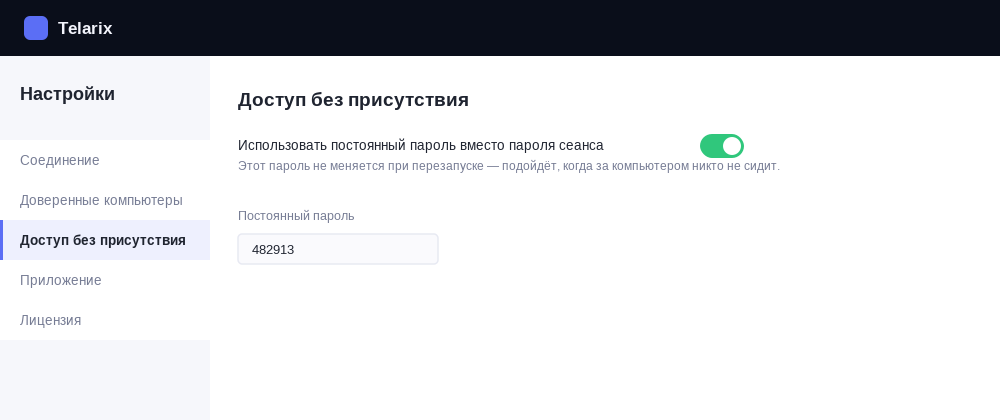
Постоянный удалённый доступ нужен, например, для согласованного подключения к своему рабочему компьютеру без присутствия человека у экрана. На сайте Telarix заявлены постоянный пароль и доверенные компьютеры. Доступ без подтверждения пользователя не означает доступ без разрешения: владелец должен заранее согласовать, кто подключается и зачем.
Термин «неконтролируемый доступ» иногда используют для подключения без участия пользователя. Он не означает скрытый режим, обход пароля или возможность наблюдать за человеком без его согласия. Не включайте постоянный доступ только потому, что об этом попросил неизвестный по телефону.
Как подготовить постоянный пароль
- На компьютере, к которому будут подключаться, откройте настройки Telarix и найдите параметры постоянного доступа.
- Задайте отдельный пароль для удалённых подключений. Не используйте пароль от почты, банка или общей учётной записи организации.
- Проверьте доступные настройки доверия и прав. Предоставьте доступ только тем устройствам и людям, которые нужны для работы.
- Выполните пробное подключение с разрешённого компьютера, пока у удалённого ПК есть человек. Убедитесь, что выбранный сценарий работает и права не шире необходимых.
Постоянный пароль - это секрет, а ID компьютера - его идентификатор для подключения. Не публикуйте их вместе и не включайте пароль в заявку поддержки или скриншот. По описанию Telarix, постоянный пароль хранится с использованием DPAPI, привязанного к компьютеру. Это не отменяет необходимости защищать саму Windows и доступ к устройству.
Доверенные компьютеры и ограничения по IP
В Telarix заявлены доверенные компьютеры и ограничение доступа по IP-адресу. Используйте их как дополнительные условия подключения. Не добавляйте неизвестное устройство в доверенные и удаляйте доверие, когда меняется ответственный специалист или компьютер больше не используется.
IP-ограничение может мешать законному подключению, если адрес в сети изменился. Перед его применением выясните у администратора, какие адреса использует организация. Сначала проверьте правило при доступе к управляемому компьютеру: ошибочная настройка не должна оставить вас без возможности её исправить.
Не считайте доверенное устройство достаточной защитой само по себе. Если доступ к нему получил посторонний, сохранённые настройки доверия нужно пересмотреть. Для корпоративных компьютеров согласуйте изменения с ответственным за инфраструктуру.
Какие права дать для удалённого сеанса
Выбирайте права под конкретную задачу| Возможность | Когда нужна | Что проверить |
|---|
| Управление | Специалисту нужно работать мышью и клавиатурой | Пользователь понимает, какие действия будут выполнены |
| Файлы | Нужно отправить документ, установочный файл или результат работы | Какие данные разрешено передавать и куда |
| Перезагрузка | В рамках согласованного исправления нужно перезапустить ПК | Работа сохранена, прерывание допустимо |
| Повышенные права | Задача требует административных действий | Это разрешено владельцем и правилами организации |
На главной Telarix перечислены эти категории прав в диалоге сеанса. Не разрешайте все возможности на всякий случай. Если специалисту нужно только объяснить действие по экрану, согласуйте более узкий сценарий. Установка клиента без прав администратора не равна разрешению изменять системные параметры.
Как отключить постоянный доступ
- Завершите текущие подключения и убедитесь, что сеанс окончен.
- В настройках управляемого компьютера отключите постоянный доступ, если он больше не требуется. Удалите ненужные доверенные компьютеры.
- Если прежний пароль мог стать известен постороннему, измените его. Одна смена пароля не должна заменять проверку остальных настроек доступа.
- Проверьте повторное подключение с ранее разрешённого устройства: оно не должно работать по отменённым условиям.
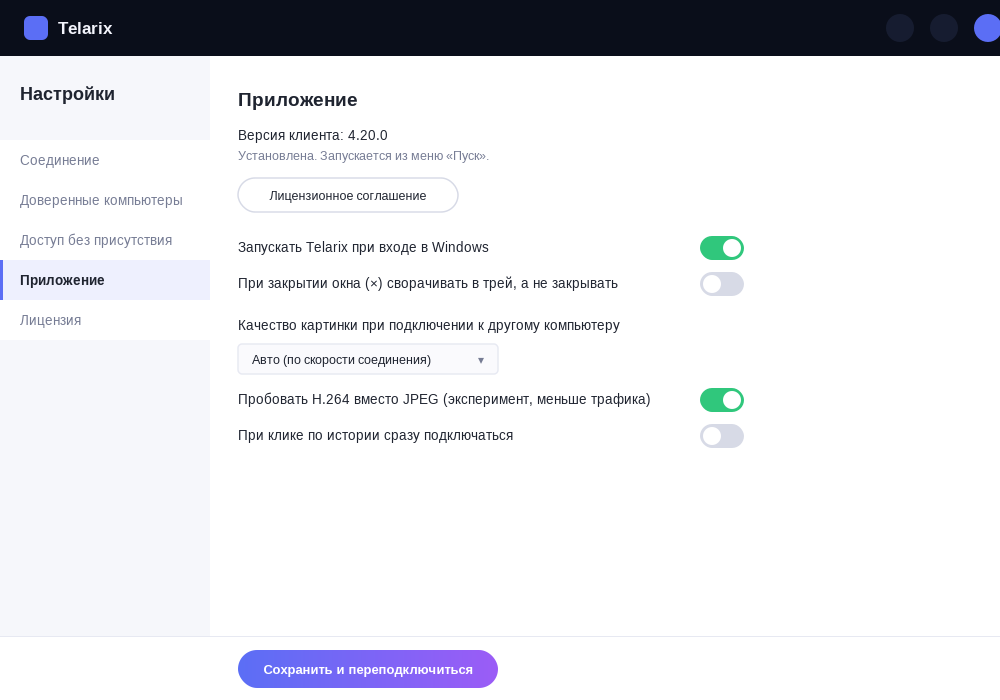
Отключение постоянного доступа и окончание текущего сеанса - разные действия. Не рассчитывайте, что изменение настройки само разорвёт уже открытое подключение. Если программа больше не нужна, удалите её обычными средствами Windows после завершения проверки. На рабочем компьютере сначала согласуйте это с администратором.
Если доступ работает не так, как ожидалось
Когда подключение требует подтверждения, хотя вы планировали постоянный доступ, проверьте настройки именно на управляемом компьютере. Когда подключение удаётся, но действие запрещено, проверьте права сеанса. При IP-ограничении сверьте фактический адрес с разрешённым.
Запрос «диспетчер автоматических подключений удалённого доступа» может обозначать системный компонент Windows, а не Telarix. Его настройка не является способом включения постоянного пароля в программе. Не меняйте службы Windows по аналогии с названием функции.
При обращении в поддержку Telarix опишите ожидаемое и фактическое поведение, версии клиента и Windows. Пароли и полный набор секретных параметров передавать не нужно.