
Как подключиться к компьютеру через Telarix
Чтобы удалённо подключиться к компьютеру через интернет, запустите Telarix на обоих устройствах, введите ID и пароль удалённого компьютера и дождитесь разрешения на его стороне. После подключения вы увидите рабочий стол и сможете выполнять действия в пределах выданных прав.
Что подготовить перед подключением
Понадобятся два включённых компьютера с доступом к серверу Telarix: ваш, с которого вы подключаетесь, и удалённый, которым нужно управлять. На странице загрузки указана поддержка 64-разрядных Windows 10, Windows 11 и Windows Server 2016 или новее. Проверьте требования для своей системы перед установкой.
Согласуйте подключение с владельцем устройства. Если это рабочий компьютер, соблюдайте правила организации. Закройте окна с паролями, платёжными данными и личной перепиской, которые не относятся к задаче. При первом сеансе попросите человека на удалённой стороне оставаться у экрана.
Для обычного подключения через инфраструктуру Telarix не требуется открывать входящие порты на компьютерах: оба клиента сами соединяются с сервером. Не отключайте защиту сети, чтобы ускорить настройку. В корпоративной сети доступность сервера проверяет администратор.
Как дать доступ к своему компьютеру и подключиться к другому
Запустите Telarix на двух компьютерах
Откройте TelarixClient.exe на своём и удалённом устройствах. По сведениям страницы загрузки, для установки клиента не нужны права администратора. Это не означает, что программа получает право выполнять любые административные действия в Windows.
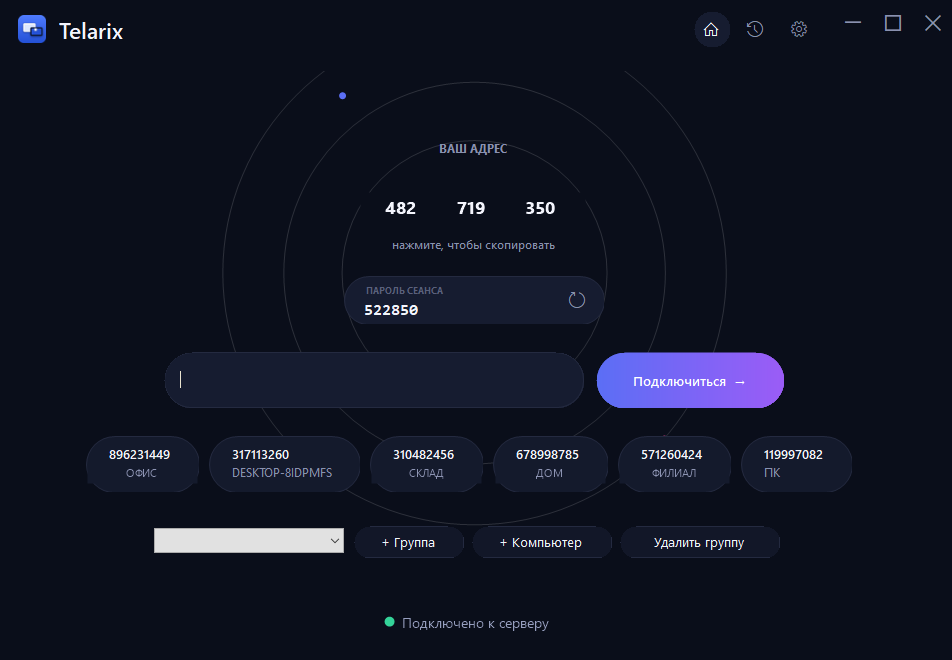
Узнайте ID и пароль сеанса
Попросите владельца удалённого компьютера сообщить ID и пароль сеанса по согласованному каналу связи. Если доступ предоставляете вы, передайте эти сведения только специалисту, которого вы сами пригласили.
Отправьте запрос на подключение
Введите ID другого компьютера и пароль сеанса в своём клиенте. Принимающая сторона подтверждает подключение в диалоге «Разрешить» и выбирает права. Для управления мышью и клавиатурой нужно разрешение на управление, для обмена файлами - соответствующее право.
Проверьте подключение
Убедитесь, что открыт нужный компьютер и разрешены именно те действия, которые требуются. Начните с простого согласованного действия, например открытия нужного приложения. Не изменяйте системные параметры без ведома владельца.

Как работать с удалённым рабочим столом
После подключения вы работаете с приложениями на удалённом ПК. Файлы, открытые в его программах, остаются на этом компьютере, пока вы отдельно их не скопируете. Для передачи используйте файловый менеджер Telarix, загрузку, скачивание или перетаскивание. Перед обменом проверьте, что доступ к файлам разрешён.
Если у удалённого компьютера несколько мониторов, Telarix поддерживает выбор монитора. Это не обещание растянуть изображение на два ваших экрана любым способом: режим отображения и работу конкретной конфигурации нужно проверить отдельно. Сочетания клавиш для системных окон Windows могут обрабатываться локально; не рассчитывайте на неподтверждённую команду отправки таких сочетаний.
На стороне управляемого компьютера Telarix показывает баннер «идёт сеанс поддержки». Завершив работу, закройте подключение средствами программы и убедитесь на обоих устройствах, что сеанс окончен. Если вы меняли настройки постоянного доступа, проверьте, нужны ли они после разовой помощи.
Бесплатный лимит и условия первого запуска
Бесплатный тариф включает 2 часа 15 минут подключений в сутки с каждого компьютера, с которого вы подключаетесь. Лимит относится к инициирующему, а не управляемому устройству. По условиям на главной, на бесплатном тарифе доступна одна сессия; платные планы снимают суточный лимит и отличаются числом параллельных подключений. Актуальные условия смотрите на странице тарифов.
Подключение к выключенному компьютеру не начинается так же, как к работающему. Сначала устройство должно быть включено и доступно. Wake-on-LAN в Telarix заявлен для пробуждения компьютера в своей сети; это отдельный сценарий с требованиями к оборудованию и питанию. Для доступа без присутствия человека нужна предварительная настройка постоянного доступа.
Если подключение не устанавливается
- Проверьте, что удалённый компьютер включён, клиент запущен и есть связь с сервером.
- Уточните ID и пароль сеанса, затем проверьте, подтверждён ли запрос на принимающей стороне.
- Если экран виден, но управление или передача файлов не работают, проверьте выданные права.
- Посмотрите журнал событий клиента и текст подсказки в окне просмотра. Передайте поддержке точное сообщение, а не только описание «не подключается».
Не отправляйте в обращении постоянный пароль. Укажите версии Windows и Telarix, этап сбоя и текст ошибки. Данные для связи приведены в разделе поддержки.
Чем эта инструкция отличается от настройки RDP
Фразы «как подключить удалённый рабочий стол Windows 10» и «как настроить удалённый доступ» могут относиться к разным программам. Здесь описано подключение через Telarix. Встроенный Remote Desktop в Windows - отдельное средство со своей настройкой и требованиями. Не меняйте параметры RDP и не публикуйте сетевой доступ к нему ради выполнения этой инструкции.